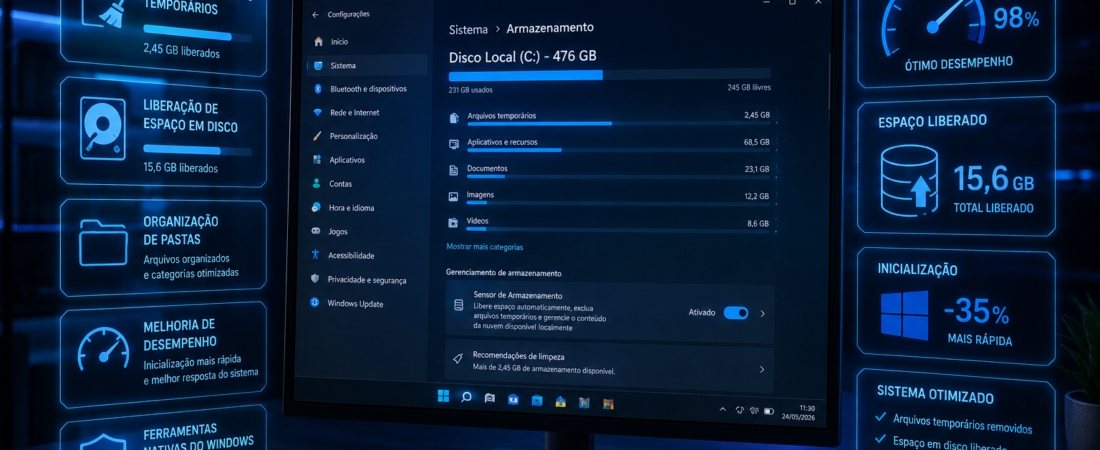
Poucas coisas são mais frustrantes do que perceber que o computador está ficando cada vez mais lento.
Programas demoram para abrir, o navegador trava com frequência e tarefas simples começam a exigir muito mais tempo do que deveriam.
Diante dessa situação, muita gente corre para baixar aplicativos que prometem limpar o sistema e recuperar o desempenho da máquina com apenas alguns cliques.
Mas existe um detalhe que quase ninguém comenta.
Na maioria dos casos, você não precisa instalar nenhum programa adicional para realizar uma boa limpeza no computador.
O próprio sistema operacional já oferece ferramentas capazes de remover arquivos desnecessários, liberar espaço e melhorar a organização do sistema.
Além disso, utilizar recursos nativos reduz os riscos de instalar softwares duvidosos que podem exibir propagandas excessivas ou até causar mais problemas do que soluções.
A boa notícia é que algumas ações simples podem ajudar a deixar o computador mais leve sem gastar dinheiro e sem instalar nada.
O Acúmulo de Arquivos é Maior do Que Você Imagina
Enquanto utilizamos o computador diariamente, diversos arquivos temporários são criados automaticamente.
Navegadores armazenam dados para acelerar o carregamento de páginas. Atualizações deixam registros no sistema. Programas criam arquivos provisórios que muitas vezes permanecem armazenados mesmo após não serem mais necessários.
Individualmente, esses arquivos podem parecer insignificantes.
Mas com o passar do tempo, o acúmulo pode ocupar vários gigabytes de espaço.
Quando o armazenamento começa a ficar muito cheio, o desempenho geral também pode ser afetado.
Ignorar o espaço em disco é um dos pequenos erros de tecnologia que podem virar grandes problemas e comprometer sua produtividade.
Por isso, uma das primeiras etapas da limpeza envolve justamente identificar e remover esses dados desnecessários.
A Ferramenta de Limpeza do Windows Já Faz Muito Trabalho
Muitos usuários desconhecem que o próprio Windows possui ferramentas dedicadas à remoção de arquivos inúteis.
Entre elas está o recurso de limpeza de armazenamento.
Ele consegue identificar arquivos temporários, conteúdo da lixeira, caches antigos e diversos outros elementos que podem ser removidos com segurança.
Em poucos minutos, é possível recuperar uma quantidade surpreendente de espaço.
Além disso, versões recentes do sistema oferecem funções automáticas que ajudam a evitar o acúmulo excessivo desses arquivos ao longo do tempo.
É uma solução simples que dispensa a instalação de programas de terceiros.
A Área de Trabalho Pode Influenciar o Desempenho
Existe um hábito muito comum que passa despercebido por muitas pessoas.
Transformar a área de trabalho em um depósito de arquivos.
Documentos, imagens, vídeos e atalhos acabam se acumulando diretamente na tela principal do sistema.
Embora pareça algo inofensivo, uma quantidade exagerada de arquivos na área de trabalho pode aumentar a desorganização e, em alguns casos, impactar o desempenho.
Manter pastas organizadas e armazenar arquivos em locais apropriados ajuda a tornar o sistema mais eficiente e facilita encontrar informações quando necessário.
Programas Iniciando Sozinhos Também Deixam o PC Mais Lento
Muitas aplicações são configuradas para iniciar automaticamente junto com o sistema operacional.
O problema é que nem todas realmente precisam fazer isso.
Com o passar do tempo, o computador pode acumular diversos programas carregando em segundo plano logo após a inicialização.
O resultado costuma ser um início mais lento e maior consumo de memória.
Verificar quais aplicativos estão configurados para iniciar automaticamente pode trazer melhorias perceptíveis.
Em muitos casos, desativar programas desnecessários torna o sistema significativamente mais ágil.
O Navegador Também Merece Atenção
Grande parte das pessoas passa boa parte do dia utilizando navegadores.
Por isso, eles também acumulam uma quantidade considerável de dados temporários.
Histórico, cookies, cache e extensões podem afetar o desempenho ao longo do tempo.
Uma limpeza periódica desses elementos ajuda a manter a navegação mais leve.
Além disso, vale a pena revisar as extensões instaladas.
Muitas permanecem ativas sem necessidade e acabam consumindo recursos continuamente.
Quanto menos componentes desnecessários estiverem funcionando, melhor tende a ser a experiência.
Ao limpar extensões inúteis, você abre espaço para ferramentas que realmente agregam valor, como as melhores IAs para produtividade e automação disponíveis atualmente.
Atualizações Podem Melhorar Mais do Que Você Imagina
Existe uma percepção equivocada de que atualizações servem apenas para adicionar novos recursos.
Na prática, elas frequentemente incluem correções de desempenho, melhorias de estabilidade e otimizações importantes.
Manter o sistema operacional atualizado ajuda a garantir que o computador esteja utilizando versões mais eficientes dos componentes internos do software.
O mesmo vale para drivers e aplicativos utilizados diariamente.
Em muitos casos, um computador aparentemente lento pode apresentar melhorias significativas apenas por estar atualizado corretamente.
Além do desempenho, as atualizações são cruciais para manter seu sistema protegido, conforme detalhamos em nosso guia completo de segurança digital .
O Armazenamento Quase Cheio É Um Grande Vilão
Muitas pessoas só percebem a importância do espaço livre quando recebem mensagens informando que o disco está quase cheio.
Mas o impacto pode começar antes disso.
Quando o armazenamento possui pouco espaço disponível, o sistema encontra mais dificuldades para gerenciar arquivos temporários e realizar determinadas operações.
Por esse motivo, manter uma margem razoável de espaço livre costuma contribuir para um funcionamento mais fluido.
Excluir arquivos antigos, vídeos duplicados e programas que não são mais utilizados pode gerar benefícios imediatos.
Se você prefere mover seus arquivos para longe do PC, entenda onde eles realmente ficam e a estrutura bilionária que mantém a internet funcionando .
Nem Sempre o Problema Está no Sistema
Embora a limpeza ajude bastante, existe uma verdade importante.
Nem toda lentidão está relacionada a arquivos desnecessários.
Computadores mais antigos podem enfrentar limitações de hardware que nenhuma limpeza consegue resolver completamente.
Em alguns casos, upgrades simples como a instalação de um SSD ou aumento da memória RAM produzem resultados muito mais significativos.
Muitos desses componentes de alta velocidade são frutos de tecnologias futuristas que já existem hoje e transformaram o uso doméstico de PCs.
Por isso, vale a pena analisar o cenário de forma completa antes de buscar soluções milagrosas.
Conclusão
Manter o computador rápido não exige necessariamente programas de otimização ou ferramentas complexas.
O próprio sistema operacional já oferece recursos capazes de remover arquivos desnecessários, liberar espaço e melhorar a organização geral da máquina.
Pequenas ações como limpar arquivos temporários, revisar programas de inicialização, organizar documentos e manter o sistema atualizado podem gerar melhorias perceptíveis no dia a dia.
Além disso, esses cuidados ajudam a prolongar a vida útil do computador e reduzem a chance de problemas futuros.
Antes de instalar aplicativos que prometem acelerar tudo automaticamente, vale a pena explorar as ferramentas que já estão disponíveis no próprio sistema.
Muitas vezes, elas são mais do que suficientes para recuperar parte do desempenho perdido.
FAQ
Limpar arquivos temporários realmente melhora o desempenho?
Sim. Embora o ganho varie conforme a situação, remover arquivos desnecessários ajuda a liberar espaço e manter o sistema mais organizado.
Preciso instalar programas de limpeza?
Na maioria dos casos, não. O próprio sistema operacional já possui ferramentas adequadas para realizar esse trabalho.
Desativar programas de inicialização ajuda?
Sim. Menos programas carregando junto com o sistema geralmente resultam em uma inicialização mais rápida.
Quando a limpeza não resolve a lentidão?
Quando a limitação está relacionada ao hardware, como pouca memória RAM ou uso de um HD antigo em vez de um SSD.