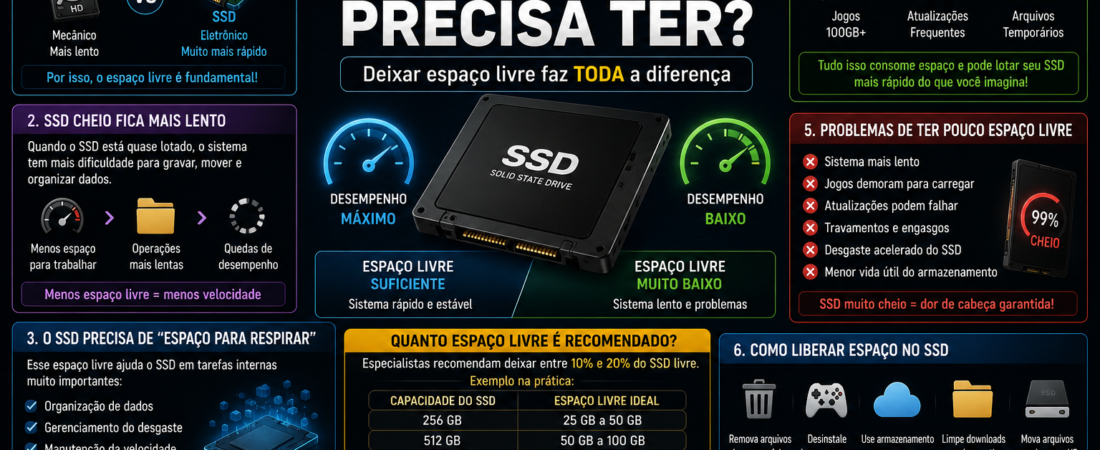
Os SSDs revolucionaram o desempenho dos computadores.
Quem já trocou um HD tradicional por um SSD sabe a diferença que isso faz no dia a dia.
O sistema operacional inicia mais rápido.
Os programas abrem quase instantaneamente.
Os jogos carregam em menos tempo.
Tudo parece mais ágil.
Mas existe uma situação que costuma gerar dúvidas.
O que acontece quando o SSD fica quase cheio?
Será que isso pode deixar o computador lento?
Ou o desempenho permanece o mesmo independentemente da quantidade de espaço disponível?
A resposta é simples.
Sim, um SSD muito cheio pode afetar o desempenho do computador.
Mas entender o motivo exige conhecer um pouco sobre como essa tecnologia funciona.
Como um SSD Armazena Dados?
Diferentemente dos HDs tradicionais, que utilizam discos magnéticos giratórios, os SSDs armazenam informações em chips de memória flash.
Esses chips são organizados em blocos e células onde os dados ficam gravados.
Quando o sistema precisa salvar um arquivo novo, ele procura espaços livres disponíveis nesses blocos.
Quanto mais espaço livre existir, mais fácil é realizar essa tarefa.
Por outro lado, quando o SSD está próximo da capacidade máxima, o gerenciamento dos dados se torna mais complexo.
É justamente aí que podem surgir alguns impactos no desempenho.
O Espaço Livre É Importante
Muita gente pensa que um SSD funciona como uma estante.
Se ainda existe espaço disponível, não importa quanto esteja ocupada.
Mas a realidade é diferente.
Os SSDs utilizam técnicas internas para distribuir gravações de forma equilibrada entre as células de memória.
Esse processo ajuda a preservar a durabilidade do dispositivo e manter o desempenho.
Quando sobra pouco espaço livre, o controlador do SSD possui menos áreas disponíveis para trabalhar.
Como consequência, algumas operações podem se tornar mais lentas.
O Problema Não Está na Leitura
Existe um detalhe importante.
A lentidão causada por um SSD cheio normalmente afeta mais a gravação do que a leitura.
Abrir arquivos já existentes costuma continuar rápido.
O impacto aparece principalmente quando o sistema precisa criar, mover, copiar ou modificar grandes quantidades de dados.
Por isso, algumas pessoas não percebem o problema imediatamente.
Mas tarefas mais pesadas podem começar a apresentar queda de desempenho.
O Sistema Operacional Também Precisa de Espaço
Além dos arquivos pessoais, o próprio sistema operacional utiliza armazenamento constantemente.
Atualizações.
Arquivos temporários.
Cache de aplicativos.
Memória virtual.
Logs internos.
Tudo isso ocupa espaço.
Quando o SSD está quase lotado, o Windows ou outros sistemas operacionais encontram mais dificuldade para gerenciar esses recursos.
Em alguns casos, isso pode gerar lentidão geral na experiência de uso.
O Que é Over-Provisioning?
Existe uma técnica utilizada pelos fabricantes chamada over-provisioning.
Basicamente, parte da capacidade do SSD é reservada para uso interno.
Essa área auxilia no gerenciamento dos dados, substituição de células desgastadas e manutenção do desempenho.
Quando o usuário ocupa praticamente todo o espaço disponível, o controlador possui menos margem para trabalhar de forma eficiente.
Isso ajuda a explicar por que muitos especialistas recomendam evitar utilizar 100% da capacidade do SSD.
O Comando TRIM Também Depende de Espaço
Os SSDs modernos utilizam um recurso chamado TRIM.
Essa tecnologia informa ao dispositivo quais blocos de dados já não são mais necessários.
Isso facilita a limpeza interna e melhora o desempenho das gravações futuras.
Embora o TRIM continue funcionando mesmo em SSDs cheios, sua eficiência tende a ser maior quando existe uma quantidade razoável de espaço livre disponível.
Jogos e Aplicativos Também Podem Sofrer
Atualmente, muitos jogos ocupam mais de 100 GB.
Programas de edição de vídeo, modelagem 3D e criação de conteúdo também exigem bastante armazenamento.
Quando o SSD está quase lotado, essas aplicações podem enfrentar dificuldades relacionadas a arquivos temporários e cache.
O resultado pode incluir carregamentos mais lentos e desempenho inferior em determinadas situações.
Para quem utiliza o computador principalmente para jogar, esse impacto é ainda mais perceptível, sendo um fator crucial na hora de decidir se um PC Gamer ainda compensa ou se os consoles modernos são a melhor opção para o seu perfil.
Quanto Espaço Livre é Recomendado?
Não existe um número mágico.
Mas muitos especialistas sugerem manter pelo menos 10% a 20% do SSD livre.
Por exemplo:
- SSD de 500 GB → manter entre 50 e 100 GB livres.
- SSD de 1 TB → manter entre 100 e 200 GB livres.
Essa margem ajuda o controlador a trabalhar com mais eficiência e reduz a chance de perda perceptível de desempenho.
Como Saber se o SSD Está Muito Cheio?
A resposta é simples.
Basta verificar o espaço disponível no sistema.
Se o armazenamento está constantemente acima de 90% de ocupação, talvez seja o momento de liberar espaço.
Principalmente se você começou a notar lentidão em tarefas relacionadas à gravação de arquivos.
Como Liberar Espaço Sem Apagar Arquivos Importantes?
Existem várias estratégias úteis.
Remover programas que não são mais utilizados.
Apagar arquivos temporários.
Limpar a lixeira.
Transferir fotos e vídeos antigos para armazenamento externo.
Utilizar serviços de nuvem para determinados conteúdos.
Essas medidas podem recuperar dezenas ou até centenas de gigabytes em muitos computadores.
Um SSD Cheio Também Pode Afetar Atualizações
Outro problema pouco comentado envolve atualizações.
Sistemas operacionais e aplicativos frequentemente precisam de espaço temporário para instalar novas versões.
Quando o armazenamento está quase esgotado, essas atualizações podem falhar ou exigir mais tempo para serem concluídas.
Isso pode gerar problemas adicionais de estabilidade e segurança.
Vale a Pena Comprar um SSD Maior?
Depende do perfil de uso.
Se você trabalha com arquivos pesados, jogos modernos ou edição de conteúdo, um SSD maior pode trazer benefícios importantes.
Isso é especialmente importante para quem explora novas fronteiras da tecnologia, como o uso de IA para desenvolver jogos , que exige a instalação de diversas ferramentas e bibliotecas pesadas no armazenamento.
Além da capacidade extra, muitos modelos de maior capacidade costumam apresentar desempenho superior devido à forma como distribuem os dados internamente.
Então SSD Muito Cheio Deixa o PC Lento?
Sim.
Embora os SSDs continuem muito mais rápidos do que HDs tradicionais, operar constantemente próximo da capacidade máxima pode reduzir o desempenho em determinadas situações.
O impacto costuma aparecer principalmente em gravações, movimentação de arquivos, atualizações e tarefas pesadas.
Por isso, manter uma quantidade razoável de espaço livre é uma das formas mais simples de preservar a velocidade do computador.
Conclusão
Os SSDs oferecem desempenho impressionante, mas não são imunes aos efeitos do armazenamento excessivamente ocupado.
Quando o espaço livre se torna escasso, o controlador do dispositivo perde parte da flexibilidade necessária para gerenciar dados de forma eficiente.
O resultado pode ser uma redução gradual de desempenho, especialmente em tarefas de gravação.
A boa notícia é que a solução costuma ser simples.
Manter uma margem saudável de espaço livre ajuda a preservar tanto a velocidade quanto a vida útil do SSD.
Assim como cuidamos do armazenamento para manter a velocidade, entender a manutenção de outros componentes é essencial, como saber se a bateria do celular vicia mesmo ou se isso é apenas um mito que afeta a durabilidade do seu aparelho.
Em muitos casos, liberar alguns gigabytes pode ser suficiente para restaurar parte da agilidade original do sistema.
FAQ
SSD cheio deixa o computador lento?
Sim. Principalmente em tarefas relacionadas à gravação, movimentação e gerenciamento de arquivos.
Quanto espaço livre devo manter no SSD?
O ideal é manter pelo menos 10% a 20% da capacidade total livre.
O SSD perde velocidade quando está cheio?
Pode perder desempenho em determinadas operações, especialmente gravações intensivas.
Apagar arquivos melhora o desempenho?
Em muitos casos, sim. Liberar espaço ajuda o controlador do SSD a trabalhar de forma mais eficiente.