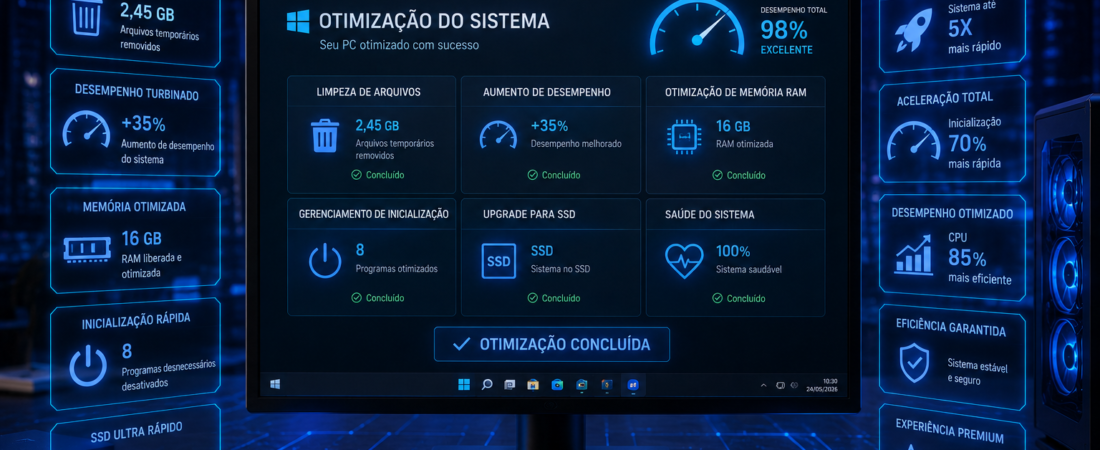
Se você tem a sensação de que seu computador está ficando mais lento com o passar do tempo, saiba que não está sozinho.
Esse é um dos problemas mais comuns enfrentados por usuários de Windows. O computador que antes iniciava rapidamente passa a demorar vários minutos para ficar pronto. Os programas levam mais tempo para abrir, o navegador trava com frequência e tarefas simples começam a exigir muito mais paciência do que deveriam.
O curioso é que muita gente acredita que a única solução para esse problema é comprar um computador novo.
Mas nem sempre isso é verdade.
Em muitos casos, a lentidão acontece por causa de hábitos de uso, excesso de programas instalados, falta de manutenção básica e configurações que acabam consumindo recursos sem necessidade.
A boa notícia é que existem diversas medidas capazes de melhorar significativamente o desempenho do computador sem exigir conhecimentos avançados.
Algumas delas podem ser realizadas em poucos minutos e produzem resultados perceptíveis imediatamente.
Se o seu PC parece mais lento do que deveria, estas 10 dicas podem ajudar a recuperar boa parte da velocidade perdida.
1. Remova Programas Que Você Não Utiliza Mais
Ao longo dos anos, é comum instalar dezenas de programas para resolver necessidades específicas.
Um editor de vídeo para um projeto temporário, um aplicativo para abrir determinado arquivo ou uma ferramenta que parecia interessante no momento.
O problema é que muitos desses programas permanecem instalados mesmo depois de deixarem de ser úteis.
Além de ocupar espaço de armazenamento, alguns continuam executando serviços em segundo plano sem que o usuário perceba.
Por isso, vale a pena fazer uma revisão periódica.
Acesse a lista de aplicativos instalados e verifique quais programas realmente são utilizados.
Você provavelmente encontrará softwares esquecidos há anos.
Removê-los ajuda a liberar espaço e reduz a quantidade de processos desnecessários rodando no sistema.
Embora essa medida sozinha não transforme completamente o desempenho do computador, ela contribui para um ambiente mais leve e organizado.
2. Desative Programas Que Iniciam Junto Com o Windows
Um dos maiores responsáveis pela lentidão na inicialização é o excesso de aplicativos configurados para abrir automaticamente.
Muitos programas assumem que devem iniciar junto com o sistema operacional.
Aplicativos de mensagens, plataformas de jogos, serviços de armazenamento em nuvem e atualizadores automáticos costumam fazer isso.
O resultado é simples.
Quanto mais programas iniciam junto com o Windows, mais recursos são consumidos logo após ligar o computador.
Em muitos casos, o sistema até parece ter terminado de iniciar, mas continua carregando processos em segundo plano por vários minutos.
Revisar os aplicativos de inicialização pode gerar uma melhora significativa.
O ideal é manter apenas aquilo que realmente precisa estar disponível imediatamente.
3. Limpe Arquivos Temporários Regularmente
Todos os dias o Windows cria arquivos temporários. Além disso, esses arquivos fazem parte do funcionamento normal do sistema.
Na prática, eles são utilizados para acelerar processos, armazenar informações provisórias e facilitar determinadas tarefas.
O problema é que muitos deles permanecem armazenados mesmo depois de perderem sua utilidade.
Como resultado, com o passar dos meses, esse acúmulo pode ocupar vários gigabytes no armazenamento.
Felizmente, o próprio Windows oferece ferramentas para remover esses arquivos com segurança.
Ao realizar essa limpeza periodicamente, você libera espaço e ajuda o sistema a trabalhar de forma mais eficiente.
Além disso, um armazenamento menos congestionado facilita diversas operações internas realizadas pelo sistema operacional.
4. Mantenha Espaço Livre no Disco
Pouca gente percebe o impacto que o armazenamento cheio pode causar. Além disso, esse é um fator que influencia diretamente o desempenho do sistema operacional.
Na prática, quando o disco se aproxima da capacidade máxima, o Windows encontra mais dificuldades para criar arquivos temporários, instalar atualizações e gerenciar dados de forma eficiente.
Como resultado, isso pode gerar uma sensação geral de lentidão no computador.
Por esse motivo, é recomendável manter sempre uma margem de espaço livre no armazenamento.
Arquivos duplicados, vídeos antigos, downloads esquecidos e programas não utilizados costumam ser bons candidatos para remoção.
Se você trabalha com muitos arquivos grandes, considerar um armazenamento externo também pode ser uma boa alternativa.
Para entender melhor como o armazenamento digital funciona em escala global, veja onde seus arquivos realmente ficam e a estrutura bilionária que mantém a internet funcionando .
5. Organize o Navegador
Hoje, grande parte do tempo que passamos no computador acontece dentro do navegador.
E isso significa que ele também merece atenção especial.
Muitas abas abertas simultaneamente podem consumir grandes quantidades de memória RAM.
Além disso, extensões instaladas ao longo dos anos costumam permanecer ativas mesmo quando não são mais necessárias.
O cache acumulado também pode crescer bastante.
Uma revisão periódica ajuda a identificar extensões inúteis, limpar dados antigos e melhorar a experiência de navegação.
Em alguns casos, o navegador é responsável por boa parte da lentidão percebida no computador.
6. Atualize o Windows e os Drivers
Existe uma ideia bastante comum de que atualizações servem apenas para adicionar novos recursos. Além disso, essa percepção não mostra todo o papel que elas desempenham no sistema.
Na prática, as atualizações também corrigem erros, melhoram a segurança e frequentemente incluem otimizações importantes de desempenho.
Os drivers merecem atenção especial.
Eles funcionam como intermediários entre o sistema operacional e os componentes do computador.
Como resultado, versões desatualizadas podem causar incompatibilidades e reduzir a eficiência do hardware.
Manter tudo atualizado ajuda a garantir que o sistema esteja utilizando as versões mais estáveis e otimizadas disponíveis.
Ignorar essas notificações é um dos pequenos erros de tecnologia que podem virar grandes problemas no futuro.
7. Faça Verificações de Segurança
Programas maliciosos continuam sendo uma causa comum de perda de desempenho.
Alguns malwares consomem recursos do sistema continuamente sem que o usuário perceba.
Outros executam atividades em segundo plano que afetam diretamente a velocidade do computador.
Mesmo que você não perceba sintomas evidentes, realizar verificações periódicas é uma boa prática.
O próprio Windows oferece ferramentas de proteção bastante eficientes para a maioria dos usuários.
Garantir que o sistema esteja livre de ameaças contribui não apenas para a segurança, mas também para o desempenho.
A limpeza de vírus é apenas um passo; para uma proteção completa, confira nosso guia de segurança digital para proteger seus dados na internet .
8. Reduza Efeitos Visuais Desnecessários
O Windows utiliza diversos efeitos gráficos para tornar a interface mais agradável.
Animações, sombras, transparências e transições ajudam a criar uma experiência visual moderna.
Porém, em computadores mais antigos, esses recursos podem consumir processamento adicional.
Desativar alguns efeitos visuais não transforma um computador antigo em uma máquina nova.
Mas pode melhorar a sensação de fluidez durante o uso diário.
Essa dica costuma ser especialmente útil em equipamentos com hardware mais modesto.
9. Reinicie o Computador Com Mais Frequência
Parece simples demais para funcionar.
Mas funciona.
Muitas pessoas deixam o computador ligado durante vários dias seguidos.
Embora os sistemas modernos sejam projetados para permanecer ativos por longos períodos, processos acumulados podem consumir memória e recursos desnecessariamente.
A reinicialização encerra tarefas, reorganiza componentes internos e libera recursos utilizados por programas que talvez nem estejam mais sendo usados.
Em muitos casos, um computador que parecia lento volta a funcionar normalmente após uma simples reinicialização.
É uma das soluções mais rápidas e subestimadas disponíveis.
10. Considere um Upgrade de Hardware
Existe um momento em que nenhuma otimização consegue compensar limitações físicas do equipamento.
Se o computador utiliza um HD tradicional, por exemplo, a troca por um SSD costuma produzir uma transformação impressionante.
A diferença pode ser percebida logo na inicialização.
Programas abrem mais rapidamente, o sistema responde melhor e a experiência geral se torna muito mais agradável.
Outro upgrade bastante eficiente envolve a memória RAM.
Computadores com pouca RAM podem apresentar dificuldades ao executar múltiplas tarefas simultaneamente.
Adicionar memória pode reduzir travamentos e melhorar significativamente o desempenho.
Embora essas melhorias exijam investimento, elas costumam oferecer um dos melhores retornos em termos de velocidade.
Muitas dessas peças que hoje consideramos básicas, como o SSD, já foram vistas como tecnologias futuristas que hoje são realidade .
O Maior Erro Que Muitas Pessoas Cometem
Existe um erro extremamente comum quando o assunto é desempenho.
Muitas pessoas instalam diversos programas de otimização acreditando que eles resolverão todos os problemas automaticamente.
Na prática, alguns desses aplicativos acabam consumindo recursos adicionais e oferecendo benefícios limitados.
O próprio Windows já possui ferramentas suficientes para realizar boa parte da manutenção necessária.
Por isso, antes de buscar soluções milagrosas, vale a pena aplicar as práticas básicas apresentadas neste artigo.
Frequentemente, elas produzem resultados melhores do que programas de terceiros.
Em vez de softwares de limpeza duvidosos, você pode usar as melhores IAs para produtividade e automação para otimizar seu fluxo de trabalho de forma inteligente.
Vale a Pena Comprar um Computador Novo?
Nem sempre. Além disso, o impacto das limitações de desempenho varia bastante de acordo com o estado do equipamento.
Na prática, se o computador possui poucos anos de uso, muitas vezes é possível recuperar boa parte do desempenho através de manutenção adequada.
Em outros casos, upgrades simples podem prolongar a vida útil da máquina por vários anos.
Como resultado, a troca por um equipamento novo costuma fazer sentido apenas quando as limitações de hardware se tornam realmente incompatíveis com as necessidades atuais.
Antes disso, vale a pena explorar todas as alternativas disponíveis.
Conclusão
Um computador lento não significa necessariamente que ele chegou ao fim da vida útil.
Na maioria dos casos, a perda gradual de desempenho está relacionada ao acúmulo de arquivos, programas desnecessários, excesso de processos em segundo plano e falta de manutenção periódica.
Pequenas mudanças podem gerar resultados surpreendentes.
Remover programas que não são utilizados, limpar arquivos temporários, revisar aplicativos de inicialização e manter o sistema atualizado são medidas simples que realmente funcionam.
Quando essas práticas são combinadas com melhorias de hardware estratégicas, como a instalação de um SSD ou o aumento da memória RAM, o impacto pode ser ainda maior.
O mais importante é entender que desempenho não depende apenas da potência do computador.
A forma como o sistema é utilizado e mantido ao longo do tempo também faz toda a diferença.
FAQ
Qual a melhor forma de deixar o PC mais rápido?
A combinação de limpeza de arquivos temporários, remoção de programas desnecessários e revisão dos aplicativos de inicialização costuma oferecer excelentes resultados.
Vale a pena instalar programas de otimização?
Na maioria dos casos, as ferramentas nativas do Windows já são suficientes para realizar a manutenção básica do sistema.
Trocar HD por SSD realmente faz diferença?
Sim. Esse é um dos upgrades que mais impactam a velocidade geral do computador.
Mais memória RAM melhora o desempenho?
Sim. Principalmente para quem utiliza muitos programas ao mesmo tempo ou trabalha com tarefas mais exigentes.